Comprimir Imagen Gratis con Buena Calidad y Sin Límites de Uso
✓ Ajusta el peso al límite que necesitas
✓ Sin registros, anuncios ni interrupciones
✓ No publicamos tus fotos ni guardamos copias
✓ Tú decides qué cambiar en tu imagen
✓ En móvil y ordenador, sin instalar nada
No se ha podido iniciar la herramienta. Prueba a recargar la página.
Selecciona tus imágenes para empezar
JPG, PNG o WebP. Puedes seleccionar o arrastrar una o varias imágenes.
Tus fotos no se publican ni guardamos copias.
Tus imágenes
Preparando imagen…
Empieza con buena calidad. Compara los detalles antes de descargar.
Déjalo vacío si no tienes un límite. 1 KB = 1.000 bytes.
Ajustes opcionales
El formato solo cambia si tú lo eliges.
Se conserva el tamaño original. Si lo reduces, la altura se ajusta sin deformar ni recortar.
Los archivos nuevos pueden omitir datos de cámara o ubicación. La imagen original de tu dispositivo se conserva.
Solo se procesa en tu dispositivo.
Qué encontrarás en esta página
Comprimir imagen: consigue un archivo listo para enviar o subir
Cuando una página rechaza una fotografía por su peso, necesitas un archivo que cumpla sus condiciones y siga viéndose bien. Comprueba qué te pide: un peso máximo, un formato concreto o unas dimensiones determinadas. Son requisitos distintos y no siempre hace falta modificar los tres.
En «Comprimir imagen gratis», la herramienta de Nueva Publi JG, puedes empezar conservando el formato y las dimensiones originales. Revisa el resultado recomendado y cambia únicamente lo que necesites para utilizar tu imagen.
Ajusta el peso al límite que te piden
Una indicación como «comprimir imagen a 200 KB» normalmente expresa un máximo, no un peso exacto. En «Peso máximo», escribe la cantidad y selecciona la unidad correspondiente:
- Para un límite de 100 KB, escribe 100 y selecciona KB.
- Para un límite de 200 KB, escribe 200 y selecciona KB.
- Para un límite de 1 MB, escribe 1 y selecciona MB.
Comprueba el peso final antes de descargar: corresponde al archivo que vas a obtener. Si no se alcanza el objetivo con tus ajustes, recibirás un aviso. La herramienta no reducirá las dimensiones ni cambiará el formato por su cuenta para intentar cumplirlo.
Revisa los detalles que importan en tu imagen
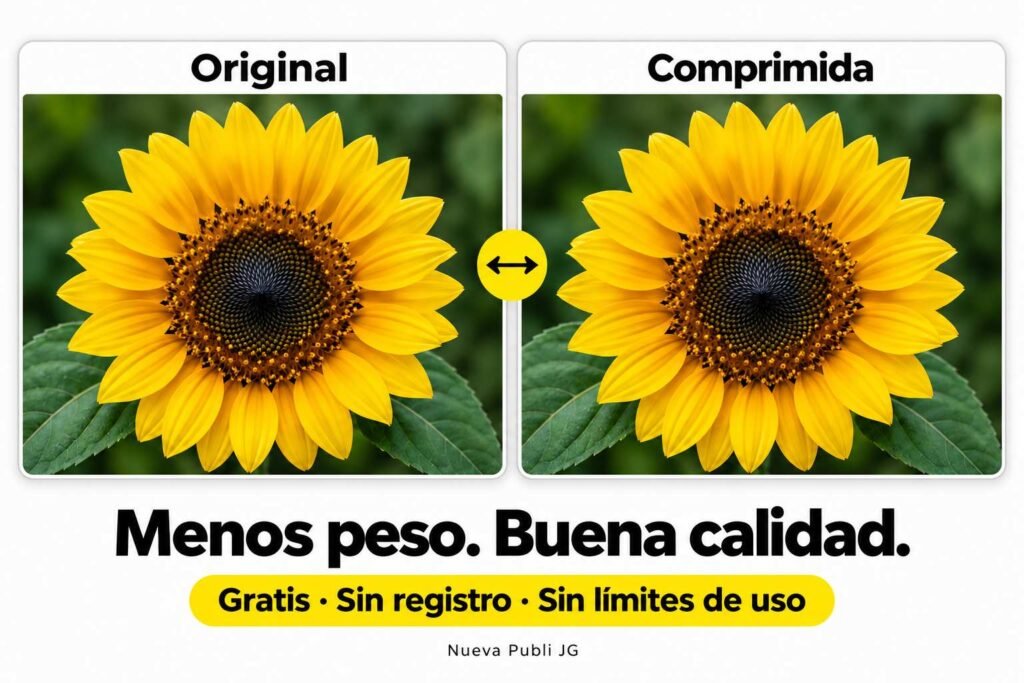
Arrastra el círculo del comparador hacia la derecha o hacia la izquierda para ver el original y el resultado. Fíjate en las letras pequeñas, los contornos, los rostros y los cambios suaves de color.
También puedes abrir el resultado a tamaño real. Si trabajas con archivos muy distintos, puedes comprimir imagen por imagen y elegir una configuración adecuada para cada uno.
En JPG o WebP, aumenta la calidad si notas que se pierden detalles importantes. Cuando indicas un peso máximo, la calidad se ajusta automáticamente para intentar cumplirlo. Revisa siempre el resultado antes de descargar.
Elige un formato que puedas utilizar
«Comprimir imagen» y «cambiar de formato» son decisiones distintas: puedes intentar reducir el peso manteniendo el formato original. Comprueba primero qué acepta la página, el formulario o la aplicación donde necesitas el archivo.
En «Ajustes opcionales» puedes mantener el original o elegir JPG, PNG o WebP. Para conservar un fondo transparente, utiliza PNG o WebP. Si conviertes a JPG, tendrás que aceptar que ese fondo se sustituya por blanco.
Un PNG ya optimizado puede ofrecer poco ahorro sin pérdida. Reducir colores permite intentar una reducción mayor, pero puede alterar detalles y degradados. Activa esa opción solo si aceptas el cambio y revisa el resultado.
Si tu foto está en HEIC, necesitarás una versión compatible antes de cargarla. Si utilizas un Mac, Apple explica cómo exportarla a JPG o PNG.
Comprimir imagen sin cambiar sus dimensiones
Reducir el peso no obliga a hacer la imagen más pequeña en pantalla. Puedes mantener su ancho y su altura mientras pruebas los ajustes.
Si todavía pesa demasiado y su destino admite dimensiones menores, puedes reducir el ancho desde «Ajustes opcionales». La altura se ajustará proporcionalmente, sin deformar ni recortar.
Antes de descargar, comprueba tres cosas: que el peso cumple lo que necesitas, que el formato está admitido y que los detalles importantes siguen viéndose bien. Tu archivo original permanece intacto en el dispositivo.
Si estás preparando imágenes para la web de tu negocio, puedes conocer nuestros servicios de diseño web y posicionamiento SEO.
Comprimir imagen gratis: calidad, privacidad y control
Preparar una fotografía para enviarla o subirla exige algo más que obtener un archivo pequeño. Necesitas que siga viéndose bien, que puedas utilizarlo donde te lo piden y que las condiciones estén claras desde el principio. Estas son las ocho ventajas de nuestra herramienta.
✓ Tu imagen sigue viéndose bien
Para nosotros, «comprimir imagen con buena calidad» significa que puedas elegir un resultado que conserve los detalles importantes para su uso: las letras de un cartel, los contornos de un logotipo o la expresión de un rostro.
El comparador te permite revisar los cambios antes de descargar. También puedes abrir el resultado a tamaño real. Si notas una pérdida de definición que no te convence, ajusta la compresión y vuelve a comparar a partir del original.
✓ El peso que necesitas
Introduce el límite en KB o MB y comprueba cuánto ocupa realmente el resultado antes de descargarlo. La herramienta intentará cumplirlo y te avisará si no puede conseguirlo con los ajustes elegidos.
Puedes comprimir imagen por imagen con un límite diferente cuando cada archivo tenga su propio destino. Si varias deben cumplir las mismas condiciones, aplica los ajustes al lote y revisa sus avisos individuales. Así sabrás cuáles están listas y cuáles necesitan otra configuración.
✓ Gratis de principio a fin
«Comprimir imagen gratis» incluye preparar el archivo, probar los ajustes, comparar el resultado y descargarlo. No necesitas pagar después de ver la vista previa para obtener tus imágenes.
Tampoco tienes que crear una cuenta, facilitar tu correo electrónico ni introducir datos de pago. Puedes utilizar las funciones disponibles tanto para una fotografía como para varias. Cuando termines, descarga los resultados individualmente o juntos en un ZIP, según lo que te resulte más cómodo.
✓ Tus fotos son privadas
Las imágenes se procesan en tu dispositivo. La herramienta no las envía a nuestros servidores para comprimirlas, no las hace públicas y no guarda copias de ellas.
Puedes revisar el resultado sin publicar la fotografía ni generar un enlace público. Tu imagen original permanece en el dispositivo y la descarga se obtiene como un archivo aparte. Tú decides dónde guardarlo, con quién compartirlo y en qué página utilizarlo después.
✓ Sin anuncios ni interrupciones
Accede a los controles y prepara tus archivos sin anuncios que te distraigan. No tienes que recorrer páginas intermedias ni seguir enlaces promocionales para obtener la descarga.
Cuando seleccionas una imagen o cambias un ajuste, la herramienta necesita procesarla. Ese tiempo depende de las dimensiones del archivo, de los cambios elegidos y de tu dispositivo. Puedes consultar el estado del trabajo y comprobar cuándo está listo el resultado para revisarlo y descargarlo.
✓ Tú decides qué cambia
El formato y las dimensiones originales se mantienen hasta que tú elijas modificarlos. La herramienta no recorta la imagen para reducir su peso.
Si prefieres comprimir imagen por imagen, puedes elegir configuraciones diferentes y conservar los resultados de las demás. Los cambios que necesitan una decisión adicional se explican: sustituir la transparencia por blanco al convertir a JPG o permitir reducir colores para intentar comprimir más un PNG. Revisa cada resultado antes de descargarlo.
✓ Sin límite de usos
«Comprimir imagen sin límites de uso» significa que puedes volver a utilizar la herramienta tantas veces como necesites, sin cuotas diarias. Puedes preparar nuevos archivos o probar otros ajustes cuando quieras.
La capacidad para procesar imágenes grandes depende de la memoria disponible y de las protecciones de la herramienta. Si un lote resulta demasiado exigente para tu dispositivo, trabaja con grupos más pequeños. Encontrarás las dimensiones admitidas y otras dudas prácticas en las preguntas frecuentes.
✓ Desde tu móvil u ordenador
Puedes utilizar «Comprimir imagen gratis» desde el navegador de tu móvil u ordenador, sin instalar una aplicación, una extensión o un programa de edición.
Selecciona las imágenes disponibles en el dispositivo y mueve el círculo del comparador con el dedo o con el ratón. Comprueba el peso y el aspecto del resultado antes de descargar. En el móvil, puedes localizar el archivo desde las descargas del navegador o la aplicación que utilizas para gestionar tus documentos.
Preguntas frecuentes sobre comprimir imagen
¿«Comprimir imagen a 100 KB» significa que el archivo pesará exactamente 100 KB?
No. «Comprimir imagen a 100 KB» suele expresar un límite máximo, no un peso exacto. El resultado puede ocupar menos y cumplir igualmente ese requisito.
Escribe 100 en «Peso máximo» y selecciona KB. Comprueba después el peso real del resultado. Si el destino exige menos de 100 KB, puedes establecer 99 KB como objetivo. Revisa también el formato y las dimensiones admitidas: un formulario puede rechazar el archivo por cualquiera de esas condiciones.
¿Qué significa «comprimir imagen sin perder calidad»?
La expresión «comprimir imagen sin perder calidad» puede referirse a conservar exactamente los píxeles o a conseguir un resultado que se siga viendo bien. Son cosas diferentes.
Algunos PNG permiten una optimización sin modificar sus píxeles. En JPG y WebP, la compresión puede cambiar detalles, aunque la diferencia no siempre resulte importante para tu uso. Compara ambas versiones y abre el resultado a tamaño real. Si las letras, los bordes o los rostros pierden definición, revisa los ajustes antes de descargar.
¿Cómo reduzco el peso de una imagen con texto sin que deje de leerse bien?
Revisa especialmente las letras pequeñas y los números. Si preparas carteles o documentos diferentes, puedes comprimir imagen por imagen y elegir los ajustes que mejor conserven la legibilidad de cada archivo.
En PNG, empieza con la optimización sin pérdida y deja desactivada la reducción de colores. En JPG o WebP, aumenta la calidad si el texto pierde definición. Antes de reducir el ancho, comprueba que las letras seguirán teniendo un tamaño suficiente para leerse donde utilizarás la imagen.
¿Qué hago si la imagen sigue pesando demasiado?
Puede que el límite sea demasiado pequeño para mantener todos los ajustes actuales. Si trabajas con varios archivos, puedes comprimir imagen por imagen y utilizar configuraciones diferentes según sus necesidades.
Comprueba si el destino permite reducir las dimensiones o elegir otro formato. En PNG también puedes permitir la reducción de colores. Prueba un cambio cada vez y revisa el resultado. La herramienta te avisará si no alcanza el peso solicitado; no cambiará las dimensiones ni el formato por su cuenta.
¿Por qué mi PNG apenas reduce su peso?
La promesa «comprimir imagen sin pérdida» no implica que cualquier PNG pueda reducirse mucho. Puede que el archivo ya esté bien optimizado y admita poco ahorro conservando sus píxeles.
Para intentar una reducción mayor puedes activar «Reducir colores para comprimir más el PNG». Esa elección puede cambiar colores y detalles, por lo que conviene revisar letras, bordes y degradados. Otra posibilidad es elegir WebP si el lugar donde necesitas utilizar el archivo lo admite.
¿Es mejor descargar en JPG, PNG o WebP?
Elige primero según lo que acepte la página o la aplicación de destino. Si exige JPG, un WebP más ligero no resolverá ese requisito.
JPG es una opción para fotografías sin transparencia. PNG permite conservar fondos transparentes y realizar determinadas optimizaciones sin pérdida. WebP también admite transparencia y permite ajustar la calidad. Compara el peso y el aspecto del resultado: cambiar de formato no siempre reduce el archivo, y convertir un JPG a PNG no recupera los detalles perdidos anteriormente.
¿Puedo reducir el peso sin cambiar el ancho ni la altura?
Sí. En esta herramienta, «comprimir imagen» no implica cambiar sus dimensiones. Se conservan hasta que tú elijas modificarlas.
Puedes empezar probando los ajustes con el ancho y la altura originales. Si necesitas más ahorro y aceptas una imagen de menor tamaño, reduce el ancho en «Ajustes opcionales». La altura se ajustará proporcionalmente, sin deformar ni recortar. Comprueba después que las dimensiones siguen siendo suficientes para el lugar donde vas a utilizarla.
¿Cómo conservo el fondo transparente?
Descarga en PNG o WebP para mantener la transparencia. JPG no admite fondos transparentes: antes de realizar esa conversión, tendrás que aceptar sustituir el fondo por blanco.
Esto importa especialmente en logotipos e iconos que colocarás sobre fondos de distintos colores. Revisa los bordes y comprueba que el formato elegido te sirve. La reducción de colores en PNG mantiene la transparencia, aunque puede alterar los colores y algunos detalles de la imagen.
¿Tengo que comprimir imagen por imagen o puedo seleccionar varias?
No hace falta comprimir imagen por imagen. Puedes seleccionar varios archivos, procesarlos en un lote y revisar sus resultados.
Utiliza «Aplicar estos ajustes a todas» si quieres compartir una configuración. Después podrás descargar cada imagen por separado o reunir las disponibles en un ZIP. Comprueba los avisos individuales: un mismo límite de peso puede alcanzarse en unas imágenes y resultar insuficiente para otras. Los archivos con errores o pendientes de procesar no se incorporan al ZIP.
¿«Comprimir imagen gratis» incluye también la descarga?
Sí. «Comprimir imagen gratis» incluye preparar el archivo, comparar el resultado y descargarlo. También puedes descargar varias imágenes juntas en un ZIP.
No necesitas crear una cuenta, facilitar un correo electrónico ni pagar para obtener los archivos. Puedes probar los ajustes antes de decidir qué versión guardar. Si vuelves otro día con nuevas imágenes, podrás utilizar la herramienta de nuevo sin contratar un plan ni registrarte para continuar.
¿Qué significa «comprimir imagen sin límites de uso»?
«Comprimir imagen sin límites de uso» significa que no hay una cuota diaria de utilizaciones. Puedes preparar nuevos archivos o probar configuraciones distintas cuando lo necesites.
La memoria del dispositivo y las dimensiones de las imágenes sí limitan lo que puedes procesar. Si un lote resulta demasiado exigente, utiliza grupos más pequeños. La ausencia de cuotas se refiere a las veces que puedes usar la herramienta, no a una capacidad de procesamiento ilimitada.
¿Por qué no puedo procesar una imagen muy grande?
La herramienta rechaza imágenes de más de 40 millones de píxeles o con un lado superior a 16.384 píxeles para proteger el navegador.
Una fotografía de 8.000 × 6.000 píxeles supera los 40 millones, aunque su archivo ocupe pocos MB. Si recibes ese aviso, necesitarás una versión de menor resolución. No hay un máximo fijo de MB por archivo, pero un dispositivo con poca memoria puede tener dificultades incluso dentro de las dimensiones admitidas.
¿Qué formatos puedo subir?
Se admiten imágenes estáticas en JPG, PNG y WebP. No se admiten HEIC, GIF o SVG, ni imágenes PNG o WebP animadas.
Cambiar la extensión del nombre no convierte el formato. Si una fotografía está en HEIC, necesitarás obtener una versión JPG, PNG o WebP antes de seleccionarla. Si aparece un error con un archivo admitido, comprueba que se abre correctamente en tu dispositivo y que no está incompleto o dañado.
¿Mis fotos se envían a algún sitio o se guarda una copia?
Las imágenes se procesan en tu dispositivo. La herramienta no las envía a nuestros servidores para comprimirlas, no las publica y no guarda copias de ellas.
Tampoco necesitas generar un enlace público para revisar o descargar el resultado. El archivo que descargues sí quedará en la ubicación que utilice tu dispositivo. Tú decides dónde conservarlo, con quién compartirlo o en qué página utilizarlo después.
¿Cómo utilizo la herramienta desde el móvil?
Puedes comprimir imagen por imagen desde el navegador o seleccionar varias si lo necesitas. No tienes que instalar una aplicación ni una extensión.
Mueve el círculo del comparador con el dedo para revisar el resultado y comprueba el peso antes de descargar. Mantén la página abierta mientras se prepara el archivo. Si el móvil responde con lentitud al trabajar con fotografías grandes, prueba con menos imágenes cada vez.
¿Dónde encuentro los archivos descargados?
Consulta las descargas de tu navegador. La ubicación depende de su configuración y del dispositivo. En el móvil también puedes buscarlos desde la aplicación de archivos.
Si has descargado varias imágenes juntas, abre el ZIP o extrae su contenido para acceder a los archivos individuales. Cuando vayas a subir una imagen a otra página, comprueba que seleccionas la versión descargada y no el original que conservas en tu dispositivo.
¿Se modifica mi fotografía original?
No. El resultado se descarga como un archivo aparte y tu original permanece intacto.
Los nuevos ajustes se calculan a partir de la imagen que cargaste, no aplicando sucesivas compresiones sobre cada vista previa. Si más adelante cargas una versión ya comprimida, esa será la nueva imagen de partida. Para probar otra configuración desde la máxima información disponible, selecciona el archivo original que conservaste.
¿Por qué el resultado pesa lo mismo o más?
Puede que el original ya sea igual o más ligero que el archivo generado. Si mantienes el formato y las dimensiones, la herramienta conserva el original cuando la nueva versión no ofrece ahorro.
Un cambio de formato elegido por ti sí se respeta y puede producir un archivo más pesado. Convertir una fotografía JPG a PNG es un caso posible. Comprueba el peso mostrado y restaura los ajustes si el cambio no te aporta ninguna ventaja.
¿Se conservan los datos de cámara y ubicación?
Los archivos nuevos pueden omitir metadatos, como datos de cámara o ubicación. Tampoco debes asumir que la compresión los elimina todos: conservar el original o realizar determinadas optimizaciones PNG puede mantenerlos.
Si esa información es importante para tu trabajo, comprueba el archivo descargado antes de utilizarlo. La fotografía original permanece en tu dispositivo con la información que ya tuviera.
Comprimir imagen gratis: prepara tu archivo y descarga el resultado
Selecciona una imagen o varias, ajusta lo que necesites y compara el resultado antes de descargar. Comprueba que el peso, el formato y los detalles te sirven para utilizarla donde necesitas.
Gratis, sin registro y sin cuotas diarias.