Generador QR Gratis
✓ Sin registros ni pagos
✓ Sin marca de agua
✓ Colores y logo
✓ PNG y SVG
✓ Móvil y ordenador
Preparando el generador QR. Si no aparece, recarga la página. Necesita JavaScript para funcionar.
Tu código QR
Completa los datos y pulsa «Generar QR».
Elige qué quieres compartir.
Ver la información incluida
Estos datos pueden leerlos las personas que tengan el QR. En Wi-Fi se incluye la contraseña.
El QR es estático: no tiene fecha de caducidad ni límite de lecturas impuesto por nosotros. Su contenido queda fijo. Si lleva a un enlace, ese destino debe seguir disponible.
Antes de imprimir, escanea el archivo descargado con tu móvil y comprueba el resultado al tamaño final.
Qué encontrarás en esta página
Cómo crear y descargar tu código QR
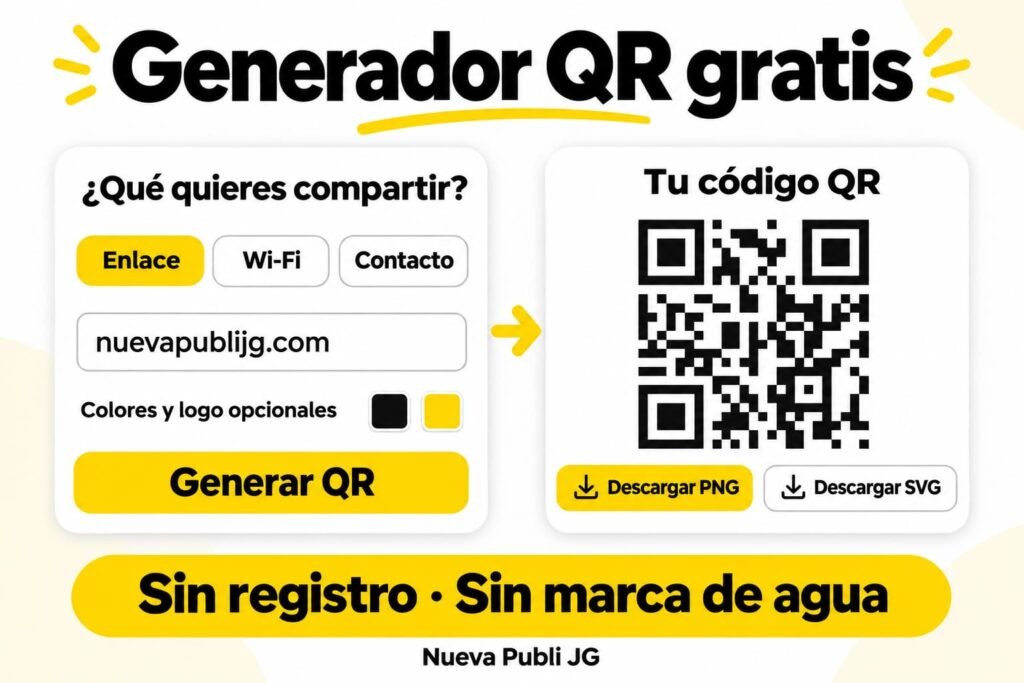
Elige qué quieres compartir, introduce los datos y descarga el resultado. El generador QR muestra únicamente los campos del tipo seleccionado; la personalización es opcional.
1. Elige qué quieres compartir
Selecciona qué quieres compartir en el generador QR. Para una página web, un PDF, un vídeo o un perfil social, elige «Enlace a una web o archivo» y pega su dirección.
2. Introduce los datos
Completa los campos que aparecen. Revisa especialmente las direcciones, los teléfonos y las contraseñas. Si compartes un archivo mediante enlace, comprueba que otras personas puedan abrirlo sin solicitarte permiso.
3. Genera y revisa el QR
Pulsa «Generar QR». Revisa los datos en «Ver la información incluida» y, cuando aparezca, utiliza «Comprobar destino» para abrir el enlace.
Si quieres añadir colores o un logotipo, abre «Personalizar colores, logo y descarga». Puedes dejar el diseño inicial en negro sobre blanco.
4. Descarga el formato que necesitas
Descarga el resultado del generador QR en PNG para compartirlo como imagen o insertarlo en un documento. Elige SVG si necesitas ampliar el patrón del código para un diseño o una impresión.
Antes de repartirlo o imprimir varias copias, escanea el archivo descargado y comprueba que muestra la información o abre el destino correcto.
Qué tipo de QR necesitas
Elige según lo que quieras que encuentre la persona al escanear. Este generador QR permite compartir desde un enlace hasta los datos de una red Wi-Fi, un contacto o un evento.
✓ Enlace a una web o archivo
Úsalo para llevar a una página web, una tienda, un menú, un formulario, un vídeo o un perfil social. También sirve para compartir un PDF que ya tenga un enlace accesible.
Comprueba los permisos del archivo y evita direcciones temporales si vas a imprimir el QR. Las personas que lo escaneen necesitarán poder abrir el contenido desde su dispositivo.
✓ Texto
Selecciona «Texto» en el generador QR para mostrar unas instrucciones, una referencia o un mensaje breve. El texto queda incluido en el propio código.
Mantén el contenido conciso: añadir demasiada información hace que el patrón sea más denso y puede dificultar su lectura, especialmente al imprimirlo pequeño.
✓ Red Wi-Fi
Facilita el acceso a una red sin tener que dictar su nombre y contraseña. Resulta útil en alojamientos, oficinas o comercios que ofrecen conexión a sus visitantes.
Introduce en el generador QR el nombre exacto de la red y selecciona su seguridad. Quien tenga el QR podrá conocer los datos de acceso, por lo que conviene compartir una red destinada a invitados.
Prepara un acceso al chat de un número de WhatsApp. Puedes añadir un mensaje para facilitar la primera consulta, como pedir información, consultar disponibilidad o solicitar una cita.
Al abrirlo, la persona podrá revisar y modificar el mensaje antes de enviarlo. Comprueba el número de destino antes de colocar el QR en tarjetas o carteles.
✓ Contacto o tarjeta de visita
Comparte tu nombre y, si lo necesitas, tu empresa, teléfono, correo y página web. Es una opción práctica para tarjetas profesionales, acreditaciones o materiales de presentación.
Un lector compatible permitirá preparar el contacto para guardarlo en la agenda. Incluye en el generador QR solo los datos que quieras facilitar a quienes reciban el código.
✓ Correo electrónico
Prepara un correo dirigido a la dirección que elijas. Puedes dejar escritos el asunto y un mensaje inicial para orientar consultas, solicitudes o comunicaciones.
La persona necesitará una aplicación de correo configurada y decidirá si envía el mensaje.
✓ Número de teléfono
Facilita que alguien pueda preparar una llamada al número indicado. Puede resultar útil en carteles de atención, tarjetas de contacto o información de reservas.
Revisa el país y el teléfono completo. La posibilidad de llamar y su coste dependerán del dispositivo y de la tarifa del operador.
✓ SMS
Prepara un mensaje de texto para un teléfono, con contenido opcional. El envío requiere la confirmación de la persona y puede tener un coste según su tarifa.
Si el mensaje preparado es importante, comprueba su funcionamiento con los dispositivos de tus destinatarios: algunos lectores pueden reconocer el número sin trasladar todo el texto.
✓ Ubicación
Comparte un punto mediante su latitud y longitud para que un dispositivo compatible pueda abrirlo en una aplicación de mapas. Es útil para señalar una entrada, un punto de encuentro o un lugar concreto.
Si ya tienes el enlace del lugar en un mapa, puedes pegarlo directamente en la opción «Enlace a una web o archivo».
✓ Evento
Completa en el generador QR los datos de una reunión, una jornada o una actividad: nombre, fechas, horas y lugar. También puedes crear un evento de todo el día.
Revisa la zona horaria, especialmente si participan personas de distintos países. La posibilidad de añadirlo al calendario dependerá del lector y de las aplicaciones instaladas.
Cómo comprobar, compartir e imprimir tu QR
Antes de compartirlo o encargar una impresión, dedica un momento a revisar el archivo descargado. Una dirección equivocada o un código difícil de leer pueden obligarte a sustituir tarjetas, etiquetas o carteles.
Revisa los datos incluidos
Comprueba el enlace, el teléfono, el texto o los datos que hayas introducido. En una ubicación, confirma que el punto señalado sea el correcto; en un evento, revisa las fechas y la zona horaria.
La comprobación automática del generador QR confirma que puede leer el contenido preparado. No verifica que un teléfono esté activo, que una contraseña sea correcta o que una página siga disponible.
Escanea el archivo que vas a utilizar
Descarga el archivo original del generador QR y prueba ese resultado, además de revisar la vista previa. Comprueba tanto su lectura como lo que ocurre después: abrir el enlace, preparar el contacto o mostrar la información.
Si puedes, utiliza otro dispositivo. Cuando el código vaya a llegar a muchas personas, probarlo con distintos móviles te ayudará a detectar problemas antes de repartirlo.
Elige el formato adecuado
El PNG resulta práctico para compartir como archivo de imagen o insertar en documentos y presentaciones. Conserva el original descargado y evita sustituirlo por una captura de pantalla.
El SVG permite ampliar el patrón del QR sin que sus bordes pierdan nitidez. Es útil para trabajos de diseño e impresión. Si has añadido un logotipo, recuerda que esa imagen conserva su propia resolución: ampliarla no crea detalles nuevos.
Conserva el contraste y el margen
Puedes conservar los colores iniciales del generador QR: negro sobre blanco. Si personalizas los colores, utiliza un patrón oscuro y un fondo claro que permitan distinguir bien los cuadrados.
Mantén completo el espacio libre que rodea al código. Al colocarlo en un diseño, evita recortarlo o invadir ese margen con texto, bordes u otros elementos. Conserva también sus proporciones al cambiar el tamaño.
Adapta el tamaño al lugar donde se escaneará
Una tarjeta que se sostiene en la mano y un cartel que se ve desde lejos necesitan tamaños diferentes. También influye la cantidad de información incluida: un patrón con muchos cuadrados pequeños puede necesitar más espacio.
Prueba el QR desde la distancia prevista y al tamaño al que realmente se mostrará. Verlo ampliado en la pantalla no demuestra que vaya a leerse igual en una etiqueta pequeña.
Haz una prueba antes de imprimir varias copias
Imprime primero una muestra y escanéala. Revisa que el código se vea completo, tenga suficiente nitidez y se pueda leer en el lugar donde irá colocado.
Si utilizas un logotipo, incluye ese mismo diseño en la prueba. Comprueba el resultado sobre el material final siempre que sea posible, especialmente si tiene reflejos, pliegues o una superficie curva.
Comprueba el acceso al contenido
Abre el destino sin iniciar sesión en tu cuenta, o pide a otra persona que lo pruebe. Así podrás detectar archivos privados, solicitudes de permiso o páginas que solo tú puedes ver.
Para materiales que vayan a utilizarse durante mucho tiempo, elige una dirección que puedas mantener. Guarda también el PNG o SVG descargado del generador QR: esta herramienta no conserva un historial para recuperarlo después.
Preguntas frecuentes sobre el generador QR
¿Cómo saber si un generador QR es realmente gratis?
Comprueba que puedas descargar el formato que necesitas y que el código no dependa de una prueba temporal o de una suscripción para mantenerse activo. Revisa también si añadir un logotipo o conseguir una imagen de mayor resolución exige pagar.
En este generador QR, la creación, los colores, el logotipo y las descargas en PNG y SVG están incluidos sin registro ni pagos. Los códigos generados son estáticos.
¿Los códigos QR caducan o pueden dejar de funcionar?
Un QR estático no incorpora una fecha de caducidad. Puedes conservar el archivo y seguir utilizándolo sin tener que volver al generador QR para activarlo.
Lo que sí puede dejar de funcionar es su destino: una página eliminada, un documento que cambia de dirección o un enlace temporal que vence. Para materiales impresos que quieras conservar, utiliza una dirección estable y revisa que siga accesible mientras distribuyas el código.
¿Qué me conviene elegir: un QR estático o uno dinámico?
El estático resulta adecuado cuando puedes mantener los datos o la dirección que vas a compartir. Incluye esa información directamente y no necesita un servicio intermedio para decidir el destino.
El dinámico puede interesarte si necesitas cambiar la dirección después de imprimir o disponer de funciones de seguimiento. Suele depender de un servicio cuyas condiciones debes revisar.
Este generador QR crea códigos estáticos. Elige pensando en el uso que tendrán tus tarjetas, carteles o documentos.
¿Puedo cambiar el enlace después de imprimir el código QR?
Si cambias la dirección incluida en un QR estático, necesitas generar otro código y sustituir el anterior.
Sí puedes actualizar una página que controles manteniendo exactamente la misma dirección. Por ejemplo, puedes modificar el contenido de una carta de restaurante sin cambiar el QR que lleva a esa página.
Si prevés cambiar de dirección con frecuencia, comprueba qué opciones ofrece el generador QR antes de imprimir muchas copias.
¿Cómo creo un QR para un PDF, una carta de restaurante o un vídeo?
Necesitas un enlace que permita abrir ese contenido. En el generador QR, selecciona «Enlace a una web o archivo» y pega la dirección.
Comprueba el acceso desde otro dispositivo o sin iniciar sesión en tu cuenta. Un documento que tú puedes ver podría pedir permiso a tus clientes.
Para actualizar una carta sin sustituir el QR, conserva la misma dirección al cambiar el contenido. Evita enlaces de descarga que tengan una fecha de vencimiento.
¿Necesito tener una página web propia?
No. Puedes crear códigos para texto, Wi-Fi, contactos, teléfonos o eventos sin disponer de una web.
También puedes compartir el enlace de un contenido publicado en otra plataforma, como un vídeo o un formulario. En ese caso, su disponibilidad y sus permisos dependen de esa plataforma.
El generador QR prepara el código; no publica ni aloja los documentos o vídeos que quieras compartir mediante un enlace.
¿Puedo crear un QR con mi logotipo y los colores de mi marca?
Sí. Puedes personalizarlo desde el desplegable de diseño. Se admiten logotipos en PNG, JPG o WebP de hasta 3 MB y 4096 píxeles por lado.
Mantén un patrón oscuro sobre un fondo claro y evita que la personalización dificulte distinguir los cuadrados. El generador QR comprueba el contraste y realiza una prueba automática de lectura.
Después, prueba el archivo descargado con tu móvil, especialmente si vas a imprimirlo pequeño o sobre un material con reflejos.
¿Qué formato debo descargar: PNG o SVG?
Elige PNG en el generador QR para compartir el código como imagen o insertarlo en documentos, presentaciones y páginas web. Conserva el archivo original para evitar pérdidas de nitidez por capturas o sucesivas conversiones.
El SVG permite ampliar el patrón del código sin que sus bordes se pixelen, por lo que resulta útil para diseño e impresión. Si añades un logotipo, esa imagen mantiene su propia resolución y puede perder detalle al ampliarse.
¿Qué tamaño debe tener un código QR para imprimirlo?
Depende de la distancia de lectura, la cantidad de información, la calidad de impresión y el material. Un QR que se escanea sosteniendo una tarjeta cerca del móvil necesita un tamaño distinto al de un cartel situado a distancia.
Haz una muestra al tamaño final y pruébala desde donde estará la persona. Conserva las proporciones y el margen libre alrededor. Si cuesta enfocarlo o reconocerlo, aumenta el tamaño antes de imprimir más copias.
¿Por qué mi móvil no lee el QR o no abre el contenido?
Primero distingue qué está fallando. Si el móvil no reconoce el código, prueba una imagen más grande y nítida, conserva el margen y evita reflejos. Si añadiste un logotipo, vuelve al generador QR y prepara una versión sin él.
Si reconoce el QR pero aparece un error al abrirlo, revisa la dirección, los permisos del archivo y la conexión. En contactos, eventos y otras acciones, comprueba también que el lector y las aplicaciones del dispositivo admitan ese contenido.
¿Cómo compruebo que el QR funciona antes de repartirlo?
Descarga el archivo que vas a utilizar y escanéalo. Comprueba el resultado completo: que abra la página correcta, muestre los datos previstos o prepare la acción elegida.
El generador QR verifica automáticamente que puede leer el contenido preparado. Esa comprobación no confirma que una contraseña Wi-Fi sea correcta, que una línea telefónica esté activa o que un documento sea accesible para otras personas.
Si vas a imprimir, prueba también una muestra sobre el material final antes de encargar varias copias.
¿Puedo utilizar un generador QR desde el móvil?
Puedes utilizar esta herramienta desde un navegador moderno compatible, sin instalar una aplicación adicional. Completa los datos y descarga el PNG o SVG que necesites.
El archivo puede guardarse en el apartado de descargas o en la aplicación de archivos, en lugar de aparecer directamente en la galería de fotos.
Para leerlo desde ese mismo teléfono, utiliza una función que admita imágenes guardadas, si tu dispositivo dispone de ella, o muestra el QR en otra pantalla.
¿Por qué el QR del Wi-Fi no conecta a la red?
Revisa el nombre exacto de la red, su seguridad y la contraseña. Comprueba también que la red esté disponible y que el dispositivo pueda conectarse a ella.
Esta herramienta admite redes personales WPA/WPA2, WEP y redes sin contraseña. Las redes empresariales con usuario o certificado y las que requieren completar una página de acceso necesitan otro procedimiento.
Si cambias la contraseña o el nombre de la red, vuelve al generador QR para crear un código actualizado: el anterior conserva los datos antiguos.
¿Los datos que introduzco en el generador QR son privados?
El contenido y el logotipo se procesan en tu dispositivo, sin enviarlos a nuestros servidores ni conservar un historial de los códigos creados. Esto se refiere a la herramienta y no modifica las cookies generales de la web.
Una vez compartido el QR, quien tenga una copia podrá leer la información incluida. Tenlo presente al añadir teléfonos, datos de contacto o contraseñas Wi-Fi. El código no protege esos datos mediante cifrado o una contraseña.
¿Hace falta internet para escanear un código QR?
No necesariamente. Un lector que procese la imagen en el dispositivo puede reconocer información incluida directamente, como un texto, sin cargar una página web.
Para abrir una web, reproducir un vídeo o consultar un documento alojado en línea, normalmente sí necesitarás conexión. Además, el destino debe seguir disponible y permitir el acceso.
La conexión a una red Wi-Fi dependerá de que esa red esté al alcance y de que los datos codificados sean correctos.
¿Hay límites de creación o de escaneos?
Este generador QR no establece cuotas diarias para crear códigos ni un contador que los desactive después de determinadas lecturas. Puedes generar otro cuando lo necesites, sin contratar un plan.
Los servicios de destino pueden tener sus propias restricciones, como permisos, enlaces temporales o límites de descarga. Además, cada código tiene una capacidad máxima de información. Crear códigos sin una cuota de uso no significa que puedas introducir cualquier cantidad de datos en uno solo.
¿Qué hago si el texto es demasiado largo o el QR tiene muchos cuadrados pequeños?
Reduce la información a lo que la persona necesita. Para un contenido extenso, puede resultar más práctico compartir un enlace a una página que incluir todo el texto directamente.
Las tildes, los emojis y otros caracteres pueden ocupar más espacio que las letras sencillas. Añadir un logotipo también reduce la capacidad disponible.
Si el generador QR indica que el contenido no cabe, acorta los datos o quita el logo. Si llega a generarse pero resulta muy denso, comprueba especialmente su lectura al tamaño de impresión.
¿Puedo saber cuántas personas han escaneado mi QR?
Esta herramienta no incluye un panel de estadísticas. Un QR estático, por sí mismo, no envía al generador QR un aviso cada vez que alguien lo lee.
Si el código lleva a una página con analítica, puedes estudiar las visitas que recibe ese destino. Sin embargo, esas visitas no equivalen necesariamente al número exacto de escaneos. Si necesitas seguimiento específico, valora ese requisito antes de imprimir y revisa las condiciones de la solución que elijas.
¿Puedo crear varios códigos QR a la vez?
La versión actual del generador QR crea un código en cada proceso. Puedes cambiar los datos o utilizar «Borrar datos» para preparar el siguiente, sin una cuota diaria de creación.
No incluye importación de listas ni descarga de lotes. Si preparas varios códigos para productos, habitaciones o documentos diferentes, asigna nombres de archivo claros y comprueba cada destino antes de repartirlos. Así evitarás colocar un QR correcto en el lugar equivocado.
Generador QR gratis para compartir o imprimir
Elige qué quieres compartir, introduce los datos y descarga tu código en PNG o SVG. Puedes conservar el diseño inicial o personalizarlo con colores y un logotipo.
Antes de repartirlo o imprimir varias copias, comprueba que se lee y que muestra el contenido correcto.
Sin registro, sin pagos y sin marca de agua.